Die Kamera dreht sich von allein, deine Figur schleicht ohne Eingabe los oder der Menücursor wandert ständig nach unten: Das sind die typischen Anzeichen für Controller-Drift. Betroffen sind Gamepads aller großen Hersteller, vom DualSense über den Xbox Wireless Controller bis zu den Joy-Con. Die gute Nachricht: Nicht jeder Drift bedeutet das Ende deines Controllers. In diesem Guide zeigen wir dir, wie du Controller-Drift beheben kannst, Schritt für Schritt von der Diagnose bis zur Reparatur.
Kurz beantwortet: Um Controller-Drift zu beheben, aktualisierst du zuerst die Firmware, kalibrierst die Sticks und erhöhst im Spiel die Totzone. Hilft das nicht, reinigst du den Stickansatz mit Druckluft. Bei abgenutzten Potentiometern bleiben Garantie, Reparatur, ein Stickmodul-Tausch oder ein Controller mit Hall-Effekt-Sticks.
Was Controller-Drift ist und woran du ihn erkennst
Von Controller-Drift sprichst du, wenn ein Analogstick eine Bewegung meldet, obwohl du ihn nicht berührst. Die Konsole oder der PC erhält dann dauerhaft ein kleines Eingangssignal in eine Richtung. Je nach Spiel und Empfindlichkeit fällt das kaum auf oder macht präzises Zielen unmöglich.
Typische Symptome sind:
- Die Kamera dreht sich langsam weiter, obwohl du den rechten Stick loslässt.
- Deine Spielfigur geht oder schleicht ohne Eingabe in eine Richtung.
- Das Fadenkreuz zieht in Shootern ständig leicht zur Seite.
- Menüs scrollen von selbst oder springen zwischen Einträgen.
- Im Testmenü zeigt der Stick in Ruheposition Werte ungleich null.
Ursachen: Warum Controller driften
Controller-Drift hat fast immer eine von vier Ursachen. Welche davon bei dir zutrifft, entscheidet über die passende Lösung.
Verschleiß der Potentiometer
Die meisten Analogsticks arbeiten mit zwei Potentiometern, einem für die X- und einem für die Y-Achse. Dabei gleitet ein Schleifkontakt über eine Widerstandsbahn. Mit jeder Bewegung nutzt sich diese Bahn ein wenig ab. Nach vielen Spielstunden misst der Sensor in der Mittelposition nicht mehr den korrekten Wert, und der Controller meldet eine Auslenkung.
Schmutz und Feuchtigkeit
Staub, Krümel, Hautfett oder Schweiß gelangen über den Spalt am Stickansatz ins Innere. Dort stören sie den Kontakt zwischen Schleifer und Widerstandsbahn. In diesem Fall hilft eine Reinigung oft zumindest vorübergehend.
Firmware und Kalibrierung
Nicht jeder Drift ist ein Hardwaredefekt. Eine veraltete Firmware, eine fehlerhafte Kalibrierung oder zu knapp eingestellte Totzonen im Spiel können dasselbe Symptom erzeugen. Diese Ursachen behebst du in wenigen Minuten.
Mechanische Schäden
Eine ausgeleierte Rückstellfeder, eine beschädigte Stickkappe oder ein Sturz können verhindern, dass der Stick sauber in die Mitte zurückkehrt. Dann hilft meist nur der Austausch des Sticks.
Controller-Drift nach Plattform: Das solltest du wissen
Das Grundproblem ist bei allen Herstellern gleich, die Details unterscheiden sich aber:
- DualSense (PS5): Der Standard-Controller nutzt Potentiometer-Sticks. Eine Kalibrierung im Systemmenü gibt es nicht, daher sind Totzone, Reinigung und Reparatur die wichtigsten Hebel.
- Xbox Wireless Controller: Auch hier arbeiten klassische Potentiometer. Firmware-Updates verteilt die Konsole automatisch oder über die Xbox-Zubehör-App am PC.
- Joy-Con der ersten Switch: Drift war hier so verbreitet, dass Nintendo in Europa Reparaturen auch außerhalb der Garantie kostenlos anbot.
- Joy-Con 2 und Pro Controller 2: Welche Sensortechnik in den Sticks steckt, hat Nintendo nicht offiziell aufgeschlüsselt. Die eingebaute Kalibrierung hilft bei leichtem Drift aber in jedem Fall.
- PC-Controller von Drittanbietern: Viele aktuelle Modelle setzen bereits auf Hall-Effekt- oder TMR-Sticks und sind daher deutlich unempfindlicher.
Kennst du die Eigenheiten deines Modells, wählst du schneller den passenden Weg, um Controller-Drift zu beheben.
Diagnose: Controller-Drift eingrenzen und Firmware prüfen
Schritt 1: Controller testen
Bevor du etwas reparierst, klärst du, ob wirklich der Controller schuld ist. So gehst du vor:
- Anderes Spiel testen: Tritt der Drift nur in einem Titel auf, liegt das Problem meist an dessen Totzone oder Empfindlichkeit.
- Anderes Gerät testen: Verbinde den Controller mit einer zweiten Konsole oder einem PC. Driftet er dort ebenfalls, liegt der Fehler im Controller selbst.
- Am PC prüfen: Drücke Windows-Taste und R, gib joy.cpl ein und bestätige. Wähle deinen Controller, klicke auf Eigenschaften und beobachte im Testbereich die Achsen in Ruheposition.
- In Steam prüfen: Öffne Steam > Einstellungen > Controller, wähle deinen Controller und nutze die Testansicht für die Eingänge.
- Achse notieren: Merke dir, welcher Stick in welche Richtung driftet. Das hilft dir später bei Totzone, Reinigung und Reparaturauftrag.
Schritt 2: Firmware aktualisieren und Controller zurücksetzen
Hersteller verbessern über Updates regelmäßig die Stickerkennung. Halte deshalb Konsole und Controller aktuell:
- PS5: Verbinde den DualSense per USB-Kabel und öffne Einstellungen > Zubehör > Controller (Allgemein). Dort findest du das Update der Gerätesoftware. Bleibt der Fehler bestehen, setzt du den Controller über die kleine Reset-Taste in der Öffnung auf der Rückseite zurück.
- Xbox Series X|S: Öffne Einstellungen > Geräte und Verbindungen > Zubehör, wähle den Controller und prüfe über das Menü mit den drei Punkten die Firmwareversion. Am PC übernimmt das die Xbox-Zubehör-App.
- Switch 2: Installiere zuerst das aktuelle Systemupdate. Du findest es in den Systemeinstellungen ganz unten im Bereich Konsole.
Schritt 3: Sticks kalibrieren
Eine neue Kalibrierung legt die Mittelposition und den Bewegungsbereich der Sticks neu fest. Bei leichtem Controller-Drift reicht das oft schon aus.
Switch 2 und Switch
- Wähle im HOME-Menü die Systemeinstellungen.
- Öffne den Bereich Controller und Zubehör. Auf der ersten Switch heißt er Controller und Sensoren.
- Wähle Control-Sticks kalibrieren und drücke den Stick, den du kalibrieren möchtest.
- Neige den Stick vollständig in eine Richtung und halte ihn einige Sekunden.
- Folge den Anweisungen auf dem Bildschirm und prüfe anschließend die Funktion.
Zeigt der Test danach keine Veränderung, versetzt du die Konsole kurz in den Ruhemodus und weckst sie wieder auf. Alternativ drückst du einmal die SYNC-Taste des Controllers. Die offizielle Anleitung findest du im Nintendo-Support zur Kalibrierung auf der Switch 2.
PC
Für viele DirectInput-Controller bietet joy.cpl im Reiter Einstellungen die Option Kalibrieren. Ein Assistent führt dich durch die Mittel- und Endpositionen. Xbox-Controller zeigen dort meist nur die Testansicht. In Steam findest du in den Controller-Einstellungen zusätzlich eine eigene Kalibrierung.
PlayStation und Xbox
PS5 und Xbox bieten im Systemmenü keine klassische Stick-Kalibrierung. Beim DualSense Edge legst du in den Controller-Profilen eigene Totzonen und Empfindlichkeitskurven für jeden Stick fest. Beim Xbox Elite Wireless Controller Series 2 passt du die Stick-Empfindlichkeit in der Xbox-Zubehör-App an.
Schritt 4 und 5: Totzone anpassen und Controller reinigen
Schritt 4: Totzone anpassen
Die Totzone (Deadzone) ist der Bereich um die Mittelposition, in dem das Spiel Stickbewegungen ignoriert. Erhöhst du sie, verschwinden kleine Fehlsignale. So gehst du vor:
- Öffne im Spiel die Controller- oder Steuerungseinstellungen.
- Suche die Option Totzone, Deadzone oder Stick-Mittelbereich für den betroffenen Stick.
- Erhöhe den Wert in kleinen Schritten und teste nach jeder Änderung.
- Stoppe, sobald sich Kamera oder Figur in Ruheposition nicht mehr bewegen.
Am PC kannst du über Steam Input zusätzlich für jedes Spiel eine eigene Totzone pro Stick festlegen. Der Nachteil jeder Totzone: Feine Bewegungen erkennt das Spiel weniger präzise. Wer kompetitiv spielt, sollte den Wert deshalb so klein wie möglich halten.
Schritt 5: Controller richtig reinigen
Liegt die Ursache in Schmutz, hilft eine vorsichtige Reinigung. Diese Methode kommt ohne Öffnen des Gehäuses aus:
- Schalte den Controller aus und trenne ihn vom Kabel.
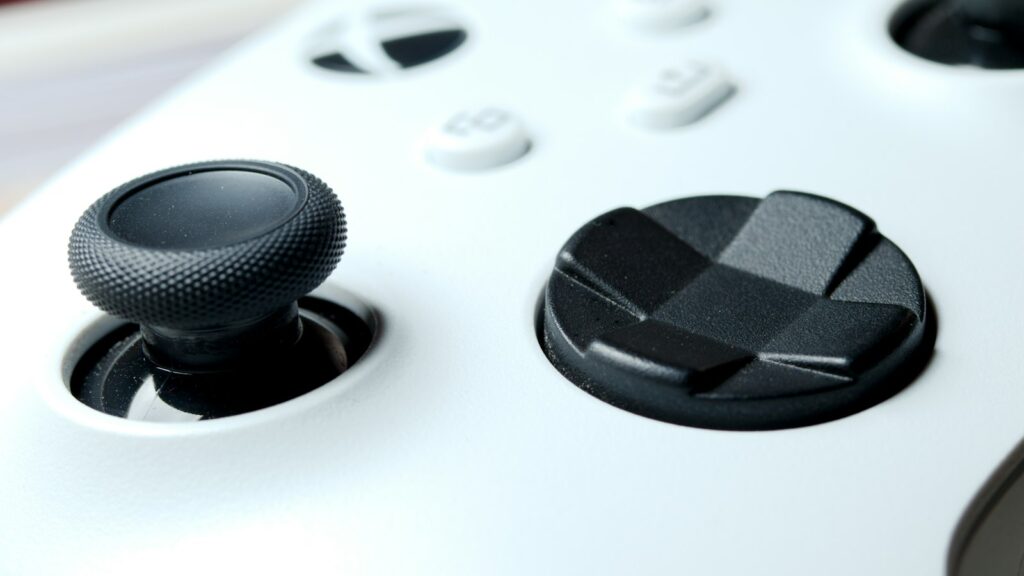
- Halte die Druckluftdose aufrecht und blase in kurzen Stößen in den Spalt rund um den Stickansatz.
- Lass den Stick dabei langsam kreisen, damit sich Partikel lösen.
- Gib bei Bedarf etwas hochprozentigen Isopropylalkohol auf ein Wattestäbchen und reinige den Rand des Sticks.
- Bewege den Stick mehrfach in alle Richtungen und lass alles einige Minuten trocknen.
- Teste den Controller erneut im Testmenü.
Träufle niemals Flüssigkeit direkt ins Gehäuse und verzichte auf Kriechöle. Ist die Widerstandsbahn bereits abgenutzt, bringt die Reinigung nur eine kurzfristige Besserung.
Schritt 6: Garantie, Reparatur und Stickmodule
Hilft keine der Maßnahmen, ist der Stick verschlissen. Jetzt entscheidest du zwischen Garantie, Reparaturservice und Eigenreparatur.
Gewährleistung und Herstellerservice
In Deutschland gilt beim Kauf eine gesetzliche Gewährleistung von zwei Jahren. Erster Ansprechpartner ist der Händler. Zusätzlich bieten Sony, Microsoft und Nintendo eigene Reparaturservices an, die du über die jeweiligen Support-Seiten beauftragst. Beschreibe den Fehler dabei möglichst genau, etwa welcher Stick in welche Richtung driftet.
DualSense Edge: Stickmodul tauschen
Der DualSense Edge besitzt austauschbare Stickmodule. Bei Drift tauschst du das betroffene Modul ohne Werkzeug gegen ein Ersatzmodul, das Sony separat anbietet. Die einzelnen Schritte beschreibt Sony im Artikel Ein Stick-Modul an deinem Controller austauschen.
Selbst reparieren
Mit Lötkolben und Ersatzteilen kannst du Potentiometer oder ganze Stickeinheiten ersetzen. Das erfordert Erfahrung, und das Öffnen des Gehäuses beendet in der Regel die Herstellergarantie. Prüfe deshalb vorher, ob dein Controller noch abgedeckt ist.
Langfristige Lösung: Hall-Effekt- und TMR-Sticks
Die nachhaltigste Antwort auf Controller-Drift liefern Sticks ohne Schleifkontakt. Hall-Effekt-Sticks erfassen die Position über ein Magnetfeld, das ein Sensor berührungslos misst. Das physikalische Prinzip erklärt der Wikipedia-Artikel zum Hall-Effekt. TMR-Sticks setzen ebenfalls auf Magnetfelder, arbeiten aber mit Tunnel-Magnetowiderstand und gelten als besonders stromsparend.
Da keine Widerstandsbahn verschleißt, gelten beide Varianten als deutlich weniger anfällig für Drift. Ganz immun sind sie nicht, denn Federn und Mechanik altern weiterhin. Wie die Technik im Detail funktioniert und welche Controller sie nutzen, liest du in unserem Ratgeber Hall-Effect-Sticks erklärt.
So beugst du Controller-Drift vor
Ganz verhindern kannst du Verschleiß nicht, aber du verzögerst ihn deutlich:
- Saubere Hände: Spiele nicht mit fettigen Fingern und iss nicht über dem Controller.
- Richtige Lagerung: Bewahre Controller staubgeschützt in einer Schublade oder Tasche auf.
- Kein Druck auf die Sticks: Lege den Controller nicht mit den Sticks nach unten ab.
- Stürze vermeiden: Schon ein Fall auf harten Boden kann Mechanik und Sensor beschädigen.
- Regelmäßig reinigen: Ein kurzer Stoß Druckluft alle paar Wochen hält den Spalt sauber.
Gerade im kompetitiven Bereich lohnt sich ein Ersatzcontroller, damit ein Defekt nicht mitten in der Saison auffällt. Welche Eingabegeräte sich für ambitionierte Spieler eignen, zeigt unser Ratgeber zum Esports-Setup. Wer viel unterwegs mit den Joy-Con 2 spielt, findet zusätzliche Pflegetipps in unserem Guide zur Switch 2 Akkulaufzeit.
Fazit: Controller-Drift beheben lohnt sich fast immer
Viele Fälle von Controller-Drift löst du ohne Werkzeug: Firmware aktualisieren, kalibrieren und die Totzone anpassen. Eine vorsichtige Reinigung hilft bei Schmutz. Ist das Potentiometer verschlissen, führen Gewährleistung, Herstellerservice oder ein Stickmodul-Tausch zum Ziel.
Beim nächsten Kauf achtest du am besten auf Hall-Effekt- oder TMR-Sticks. So reduzierst du das Risiko für erneuten Drift deutlich und hast länger Freude an deinem Controller.
FAQ: Häufige Fragen zum Controller-Drift
Was ist Controller-Drift?
Controller-Drift bedeutet, dass ein Analogstick eine Bewegung meldet, obwohl du ihn nicht berührst. Die Kamera dreht sich dann von selbst oder deine Figur läuft ohne Eingabe los. Meist sind abgenutzte Potentiometer oder Schmutz die Ursache, seltener eine fehlerhafte Kalibrierung oder veraltete Firmware des Controllers.
Kann man Controller-Drift dauerhaft beheben?
Das hängt von der Ursache ab. Liegt es an Firmware, Kalibrierung oder Totzone, ist das Problem nach der Korrektur dauerhaft gelöst. Bei Schmutz hilft eine Reinigung oft für längere Zeit. Ist das Potentiometer verschlissen, hilft dauerhaft nur der Austausch des Sticks oder ein Controller mit Hall-Effekt-Sticks.
Wie kalibriere ich die Sticks auf der Switch 2?
Wähle im HOME-Menü die Systemeinstellungen und öffne Controller und Zubehör. Dort wählst du Control-Sticks kalibrieren, drückst den betroffenen Stick und neigst ihn vollständig in eine Richtung. Anschließend führt dich die Konsole durch die Prüfung. Installiere vorher am besten das aktuelle Systemupdate.
Hilft Druckluft gegen Stick-Drift?
Druckluft hilft, wenn Staub oder Krümel den Kontakt im Stick stören. Blase in kurzen Stößen in den Spalt am Stickansatz und lass den Stick dabei kreisen. Ist die Widerstandsbahn des Potentiometers dagegen abgenutzt, bringt die Reinigung nur eine kurze Besserung und der Drift kehrt zurück.
Fällt Controller-Drift unter die Gewährleistung?
In vielen Fällen ja. Innerhalb der gesetzlichen Gewährleistung von zwei Jahren wendest du dich an den Händler, wenn der Mangel auf einen Defekt zurückgeht. Zusätzlich bieten Sony, Microsoft und Nintendo eigene Reparaturservices an. Öffne den Controller vorher nicht selbst, da sonst meist die Herstellergarantie erlischt.