Ein großes Update hier, ein neuer Blockbuster dort, und schon meldet die Konsole: nicht genügend Speicherplatz. Aktuelle Spiele belegen oft 100 GB und mehr, der interne PS5-Speicher ist entsprechend schnell voll. Sony bietet dir zwei offizielle Wege, um den PS5-Speicher zu erweitern: eine interne M.2-SSD und externen USB-Speicher. In diesem Guide erfährst du, welche Anforderungen gelten, wie du Schritt für Schritt vorgehst und welche Lösung zu deiner Spielesammlung passt.
Kurz beantwortet: Willst du PS5-Spiele direkt von der Erweiterung starten, brauchst du eine M.2-NVMe-SSD mit PCIe 4.0, 250 GB bis 8 TB Kapazität und Kühlkörper. Ein USB-Laufwerk ist günstiger, eignet sich für PS5-Spiele aber nur als Archiv. PS4-Spiele startest du dagegen direkt vom USB-Speicher.
Wie viel PS5-Speicher du tatsächlich hast
Die Herstellerangabe entspricht nicht dem nutzbaren Platz. Ein Teil der SSD ist für Systemsoftware und Reserven reserviert. Bei der ursprünglichen PS5 mit 825 GB stehen dir rund 667 GB für Spiele zur Verfügung. Die PS5 Slim kommt mit 1 TB, die PS5 Pro mit 2 TB, doch auch hier bleibt nach Abzug des Systems spürbar weniger übrig.
Wie es um deinen PS5-Speicher steht, siehst du unter Einstellungen > Speicher. Die Konsole zeigt dort, wie viel Platz Spiele, Mediengalerie und Systemdaten belegen. Gerade bei großen Open-World-Titeln wie dem kommenden Rockstar-Hit, über den wir in unserer GTA 6 Vorschau berichten, solltest du frühzeitig planen.
Variante 1: PS5-Speicher mit einer M.2-SSD erweitern
Alle PS5-Modelle besitzen einen freien M.2-Steckplatz. Auf einer dort installierten SSD startest du PS5-Spiele direkt, ohne Einschränkungen bei Ladezeiten oder Funktionen. Damit die Konsole die SSD akzeptiert, muss sie die Vorgaben von Sony erfüllen.
Die Anforderungen im Überblick
- Schnittstelle: M.2-NVMe-SSD mit PCI Express Gen4 x4 und M-Key. SATA-SSDs im M.2-Format werden nicht unterstützt.
- Kapazität: 250 GB bis 8 TB.
- Geschwindigkeit: Sony empfiehlt eine sequenzielle Lesegeschwindigkeit von mindestens 5.500 MB/s.
- Bauformen: 2230, 2242, 2260, 2280 oder 22110.
- Abmessungen inklusive Kühlung: maximal 25 mm breit und insgesamt höchstens 11,25 mm dick, davon bis zu 8 mm über und bis zu 2,45 mm unter der Platine.
- Kühlung: Ein Kühlkörper oder eine Wärmeleitlösung ist Pflicht. Hat die SSD bereits einen integrierten Kühlkörper, bringst du keinen zweiten an.
Die vollständigen Vorgaben findest du auf der offiziellen Support-Seite M.2-SSD in der PS5 installieren. Viele Hersteller bieten SSDs mit passendem Kühlkörper an, die ausdrücklich für die PS5 ausgewiesen sind. Das erspart dir das Nachmessen.
Welche Kapazität ist sinnvoll?
Für die meisten Spieler bieten 2 TB das beste Verhältnis aus Preis und Platz. Damit verdoppelst oder verdreifachst du den nutzbaren PS5-Speicher je nach Modell. 1 TB reicht, wenn du nur wenige große Titel parallel installiert hast. 4 TB und mehr lohnen sich für umfangreiche Sammlungen oder wenn du Downloads mit langsamer Leitung vermeiden willst.
Darauf achtest du beim SSD-Kauf
- PCIe 4.0 statt 3.0: Eine ältere PCIe-3.0-SSD erreicht die empfohlene Geschwindigkeit nicht. PCIe-5.0-Modelle funktionieren zwar, laufen in der PS5 aber nur mit Gen4-Tempo und bringen daher keinen Vorteil.
- DRAM-Cache bevorzugen: Laut Sony können SSDs mit Host Memory Buffer (HMB) unter den Erwartungen bleiben. Modelle mit eigenem DRAM-Cache sind die sichere Wahl.
- Maße des Kühlkörpers prüfen: Viele Kühlkörper für Desktop-PCs sind zu hoch für den Schacht. Ein- und doppelseitig bestückte SSDs werden dagegen beide unterstützt.
- Preis pro Terabyte vergleichen: Größere Modelle sind pro Terabyte oft günstiger und ersparen dir eine spätere zweite Aufrüstung.
Mit diesen Kriterien erweiterst du deinen PS5-Speicher ohne böse Überraschungen beim Einbau oder bei der Geschwindigkeit.
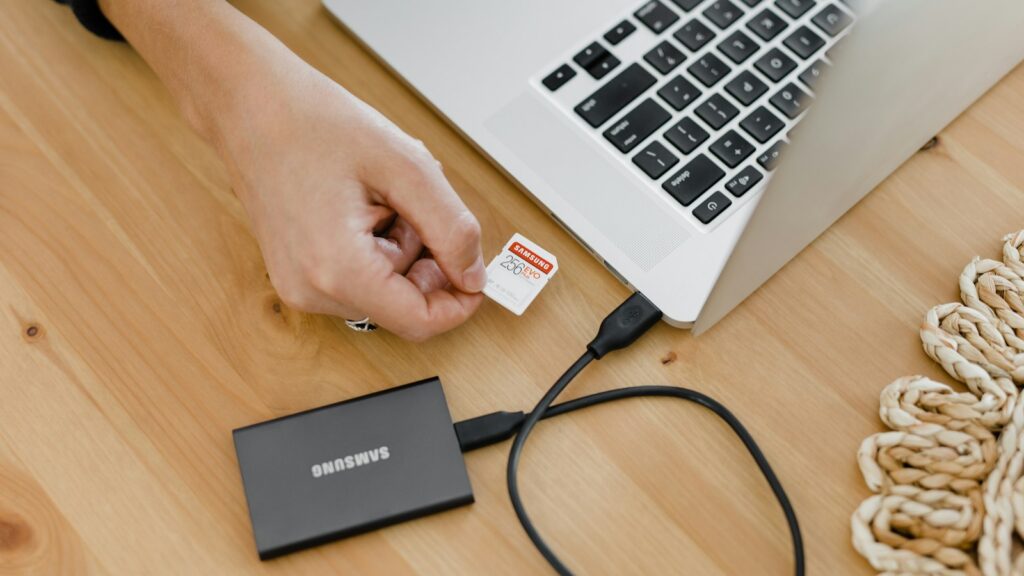
Schritt für Schritt: M.2-SSD in die PS5 einbauen
Der Einbau dauert etwa 15 Minuten. Du brauchst einen Kreuzschlitzschraubendreher und eine helle, saubere Arbeitsfläche.
- Systemsoftware aktualisieren: Installiere vor dem Einbau die aktuelle Systemsoftware, damit die Konsole die SSD korrekt erkennt.
- Konsole vollständig ausschalten: Schalte die PS5 komplett aus, nicht nur in den Ruhemodus, und warte, bis die Kontrollleuchte erlischt. Trenne danach alle Kabel.
- Abdeckung entfernen: Lege die Konsole auf eine weiche Unterlage und nimm die Abdeckung ab. Wie das genau funktioniert, hängt vom Modell ab, Sony beschreibt die Handgriffe für jede Variante.
- Steckplatz öffnen: Löse die Schraube an der Abdeckung des Erweiterungssteckplatzes und nimm sie ab.
- Abstandshalter versetzen: Entferne Schraube und Abstandshalter und setze den Abstandshalter in die Position, die zur Länge deiner SSD passt.
- SSD einsetzen: Schiebe die SSD schräg in den Anschluss, drücke sie flach nach unten und fixiere sie mit der Schraube.
- Alles schließen: Bringe die Steckplatzabdeckung und die Konsolenabdeckung wieder an und schließe die Kabel an.
- Formatieren: Nach dem Start bietet die PS5 automatisch das Formatieren an. Folge den Anweisungen. Dabei werden alle Daten auf der SSD gelöscht.
Die Konsole zeigt nach dem Formatieren die gemessene Lesegeschwindigkeit an. Liegt sie deutlich unter 5.500 MB/s, funktioniert die SSD zwar, manche Spiele laufen aber möglicherweise nicht optimal.
Spiele verschieben und Installationsort festlegen
- Öffne Einstellungen > Speicher > Installationsort und wähle, ob neue PS5-Spiele auf der Konsole oder auf der M.2-SSD landen.
- Um vorhandene Spiele zu verschieben, öffnest du die Spielebibliothek und drückst die Options-Taste.
- Wähle Spiele und Apps verschieben, markiere im Reiter für den M.2-SSD-Speicher die gewünschten Titel und bestätige mit Verschieben.
Unter Einstellungen > Speicher > M.2-SSD-Speicher siehst du jederzeit, wie viel Platz auf der Erweiterung noch frei ist.
Variante 2: PS5-Speicher mit USB-Laufwerk erweitern
Eine externe Festplatte oder SSD ist günstiger und in einer Minute angeschlossen. Sony nennt diese Lösung erweiterten USB-Speicher. Dafür gelten folgende Vorgaben:
- Unterstützung von SuperSpeed USB mit 5 Gbit/s oder schneller
- Kapazität zwischen 250 GB und 8 TB
- Direkter Anschluss an die Konsole, nicht über einen USB-Hub
- Nur ein erweiterter USB-Speicher gleichzeitig aktiv
So richtest du den USB-Speicher ein
- Schließe das Laufwerk an einen USB-Anschluss der Konsole an, der SuperSpeed USB mit 10 Gbit/s unterstützt.
- Öffne Einstellungen > Speicher > Erweiterter USB-Speicher.
- Wähle Als erweiterten USB-Speicher formatieren. Alle Daten auf dem Laufwerk gehen dabei verloren.
- Trenne das Laufwerk während des Formatierens nicht und schalte die Konsole nicht aus.
Die wichtigste Einschränkung
PS4-Spiele startest du direkt vom USB-Laufwerk. PS5-Spiele kannst du dort nur lagern. Zum Spielen kopierst du sie zurück auf den internen Speicher oder die M.2-SSD. Dazu öffnest du in der Spielebibliothek den Reiter Installiert, wählst das Spiel, drückst die Options-Taste und wählst Kopieren. Das geht in der Regel deutlich schneller als ein erneuter Download, vor allem bei langsamer Internetleitung.
Alle Details nennt Sony auf der Seite Erweiterter USB-Speicher auf PS5-Konsolen.
Externe SSD oder klassische Festplatte?
Für den erweiterten USB-Speicher eignen sich beide Varianten. Eine externe SSD kopiert Spiele deutlich schneller zurück auf den internen PS5-Speicher und verkürzt bei PS4-Titeln die Ladezeiten. Eine klassische Festplatte ist pro Terabyte günstiger und eignet sich gut als reines Archiv für eine große Sammlung.
Spielst du regelmäßig PS4-Spiele direkt vom USB-Laufwerk, lohnt sich die SSD. Nutzt du das Laufwerk nur als Lager, reicht eine Festplatte mit hoher Kapazität. Achte in beiden Fällen auf eine stabile Stromversorgung, große 3,5-Zoll-Festplatten benötigen oft ein eigenes Netzteil.
Was beim Wechsel oder Ausbau passiert
Baust du die M.2-SSD wieder aus, sind die darauf installierten Spiele nicht mehr verfügbar. Setzt du eine neue SSD ein, formatiert die Konsole sie und löscht alle Daten. Verschiebe deshalb vor einem Tausch alle wichtigen Spiele zurück auf den internen PS5-Speicher oder auf ein USB-Laufwerk. Spielstände liegen bei PS5-Spielen auf dem internen Speicher und sind davon nicht betroffen, eine Sicherung in der Cloud oder auf einem USB-Stick schadet trotzdem nicht.
M.2-SSD oder USB: Welche Lösung passt zu dir?
| Kriterium | M.2-SSD | USB-Laufwerk |
|---|---|---|
| PS5-Spiele direkt starten | Ja | Nein, nur lagern |
| PS4-Spiele direkt starten | Ja | Ja |
| Kapazität | 250 GB bis 8 TB | 250 GB bis 8 TB |
| Einbau | Konsole öffnen, ca. 15 Minuten | Einstecken und formatieren |
| Kosten pro TB | höher | niedriger |
Für eine wachsende Sammlung aktueller PS5-Spiele ist die M.2-SSD die bessere Wahl. Spielst du viele PS4-Titel oder willst du Spiele nur archivieren, reicht ein USB-Laufwerk. Ideal ist die Kombination: Aktuelle Titel liegen auf der SSD, ältere Spiele und Archivkopien auf dem USB-Speicher. Unter Einstellungen > Speicher > Installationsort legst du zusätzlich fest, dass PS4-Spiele automatisch auf dem erweiterten USB-Speicher landen.
Gerade bei Exklusivtiteln wie dem Insomniac-Spiel aus unserem Marvel’s Wolverine Test lohnt sich die schnelle Variante, damit du nicht ständig Spiele hin und her kopieren musst.
Tipps: PS5-Speicher clever verwalten
Neben der Hardware-Erweiterung gewinnst du mit etwas Ordnung viel Platz zurück:
- Speicherfresser finden: Unter Einstellungen > Speicher sortiert die Konsole Spiele nach Größe.
- Spielteile löschen: Bei manchen Titeln entfernst du einzelne Bestandteile wie Kampagne oder Mehrspielermodus getrennt.
- Mediengalerie aufräumen: Videoclips in hoher Auflösung belegen schnell viele Gigabyte.
- Spielstände sichern: Mit PlayStation Plus liegen deine Spielstände zusätzlich in der Cloud, sodass du Spiele bedenkenlos löschen kannst.
- Disc-Spiele bevorzugt löschen: Hast du die Disc, lädt die Konsole beim erneuten Installieren nur noch die Updates.
Häufige Probleme und Lösungen
- SSD wird nicht erkannt: Prüfe, ob die SSD fest im Steckplatz sitzt und die Schraube richtig fixiert ist. Kontrolliere außerdem, ob es sich um eine NVMe-SSD mit PCIe 4.0 handelt.
- Abdeckung schließt nicht: Der Kühlkörper ist zu hoch oder zu breit. Halte die Höchstmaße von 25 mm Breite und 11,25 mm Gesamtdicke ein.
- USB-Laufwerk fehlt im Menü: Schließe es direkt an der Konsole an und verzichte auf Hubs oder Verlängerungen.
Stehst du noch vor der Wahl der Plattform, hilft dir unser Vergleich Konsole oder Gaming-PC 2026. Dort spielt auch die Frage nach Speicher und Erweiterbarkeit eine Rolle.
Fazit: PS5-Speicher erweitern lohnt sich
Wer regelmäßig neue PS5-Spiele installiert, kommt um eine M.2-SSD kaum herum. Sie erweitert den PS5-Speicher ohne Einschränkungen und ist in einer Viertelstunde eingebaut. Ein USB-Laufwerk ergänzt sie ideal als günstiges Archiv und als Spielort für PS4-Titel.
Achte beim Kauf auf PCIe 4.0, mindestens 5.500 MB/s und einen passenden Kühlkörper. Dann hast du für die nächsten Jahre ausreichend Platz für deine Sammlung.
FAQ: Häufige Fragen zum PS5-Speicher
Welche SSD passt in die PS5?
Die PS5 benötigt eine M.2-NVMe-SSD mit PCIe Gen4 x4 und einer Kapazität von 250 GB bis 8 TB. Sony empfiehlt mindestens 5.500 MB/s Lesegeschwindigkeit. Unterstützt werden die Bauformen 2230 bis 22110. Inklusive Kühlkörper darf die SSD höchstens 25 mm breit und 11,25 mm dick sein.
Kann ich PS5-Spiele von einer USB-Festplatte spielen?
Nein. PS5-Spiele kannst du auf erweitertem USB-Speicher nur lagern. Zum Spielen kopierst du sie zurück auf den internen PS5-Speicher oder eine M.2-SSD. PS4-Spiele startest du dagegen direkt vom USB-Laufwerk. Das Zurückkopieren geht meist deutlich schneller als ein erneuter Download.
Braucht die M.2-SSD einen Kühlkörper?
Ja. Sony schreibt eine Kühlung vor, etwa einen Kühlkörper oder eine Wärmeleitlösung. Die SSD darf damit insgesamt höchstens 11,25 mm dick und 25 mm breit sein. Viele Hersteller verkaufen SSDs mit passendem Kühlkörper. Bei Modellen mit integrierter Kühlung bringst du keinen zusätzlichen Kühlkörper an.
Wie viel PS5-Speicher ist nach dem Kauf frei?
Bei der ursprünglichen PS5 mit 825 GB stehen rund 667 GB für Spiele bereit, der Rest ist für das System reserviert. Die PS5 Slim besitzt 1 TB und die PS5 Pro 2 TB, auch hier ist der nutzbare Platz geringer. Den aktuellen Stand siehst du unter Einstellungen und Speicher.
Verliere ich die Garantie beim SSD-Einbau?
Nein. Der M.2-Steckplatz ist ausdrücklich für die Erweiterung durch Nutzer vorgesehen, und Sony beschreibt den Einbau selbst auf seiner Support-Seite. Halte dich an die offiziellen Schritte und verwende nur kompatible SSDs. Schäden durch unsachgemäßen Einbau können allerdings von der Garantie ausgeschlossen sein.