Ein Haushalt, mehrere Steam-Konten und eine Bibliothek, die eigentlich alle nutzen wollen: Genau dafür gibt es die Steam-Familie. Valve hat 2024 das frühere Family Sharing und die Familienansicht zu den Steam-Familien zusammengeführt. Seitdem teilst du Spiele mit bis zu fünf weiteren Personen und legst für Kinder klare Regeln fest. In diesem Guide zeigen wir dir, wie du eine Steam-Familie einrichtest, wie das Teilen im Alltag funktioniert und welche Regeln du vor dem Beitritt unbedingt kennen solltest.
Kurz beantwortet: Eine Steam-Familie erstellst du im Steam-Client unter Steam > Einstellungen > Familie. Sie umfasst bis zu sechs Konten aus einem Haushalt und Land. Alle Mitglieder spielen die teilbaren Spiele der anderen mit eigenen Spielständen, Erwachsene steuern Kinderkonten mit Spielzeitlimits und Freigaben.
Was die Steam-Familie ist und was sie ersetzt
Früher gab es bei Steam zwei getrennte Systeme: Family Sharing zum Teilen von Spielen und die Familienansicht als PIN-geschützten Jugendschutz. Beide waren umständlich, denn Spiele ließen sich nur pro Gerät freigeben, und die Kindersicherung war wenig flexibel.
Das neue System bündelt beides in einer Verwaltung. Du verwaltest Mitglieder, Rollen und Regeln zentral, und geteilte Spiele erscheinen direkt in der Bibliothek jedes Mitglieds. Die Übersicht zu allen Funktionen stellt Valve auf der offiziellen Seite zu den Steam-Familien vor.
Die wichtigsten Vorteile im Überblick
- Gemeinsame Bibliothek: Alle teilbaren Spiele der Familie stehen jedem Mitglied zur Verfügung.
- Eigene Fortschritte: Spielstände, Errungenschaften und Workshop-Inhalte bleiben pro Konto getrennt.
- Offline spielbar: Geteilte Spiele funktionieren auch im Offlinemodus.
- Kindersicherung: Erwachsene legen für Kinderkonten Freigaben, Spielzeitlimits und Einschränkungen fest.
- Kaufanfragen: Kinder schicken Wünsche aus dem Shop an Erwachsene, die den Kauf direkt bezahlen.
Voraussetzungen für eine Steam-Familie
Bevor du loslegst, prüfst du diese Punkte:
- Eigene Konten: Jede Person braucht ein eigenes Steam-Konto. Kinder bekommen ebenfalls ein eigenes Konto, das du später als Kind einordnest.
- Freundschaft auf Steam: Die Mitglieder sollten auf Steam miteinander befreundet sein, damit du sie direkt aus der Freundesliste einladen kannst.
- Gleiches Land: Alle Konten müssen im selben Land registriert sein. Bei abweichender Region verweigert Steam den Beitritt.
- Ein Haushalt: Valve richtet Steam-Familien ausdrücklich an Menschen, die zusammen in einem Haushalt leben.
- Maximal sechs Mitglieder: Das erstellende Konto zählt mit, du lädst also bis zu fünf weitere Personen ein.
Erwachsene und Kinder: Die beiden Rollen
Beim Einladen weist du jedem Mitglied eine Rolle zu. Diese Entscheidung bestimmt, welche Rechte die Person später hat.
- Erwachsene verwalten die Familie. Sie laden neue Mitglieder ein, entfernen bestehende, legen Regeln für Kinderkonten fest und beantworten Kaufanfragen.
- Kinder nutzen die Spiele, die Erwachsene freigegeben haben. Shop, Community und Chat sind je nach Einstellung eingeschränkt, und Wünsche schicken sie als Anfrage an die Erwachsenen.
Überlege dir die Rollen vorher genau. Ein Teenager, den du als Erwachsenen einlädst, unterliegt keinen Einschränkungen und kann selbst Mitglieder verwalten.
Schritt für Schritt: Steam-Familie einrichten
Die Einrichtung dauert nur wenige Minuten. Starte am besten mit dem Konto eines Erwachsenen, der die Familie dauerhaft verwaltet.
- Öffne den Steam-Client und klicke oben links auf Steam.
- Wähle Einstellungen und wechsle in den Bereich Familie.
- Klicke auf die Schaltfläche zum Erstellen oder Beitreten einer Steam-Familie. Alternativ öffnest du die Familienverwaltung im Browser über dein Steam-Konto.
- Wähle Familie erstellen und vergib einen Namen.
- Klicke auf Mitglied einladen und wähle eine Person aus deiner Freundesliste.
- Lege fest, ob die Person als Erwachsener oder als Kind beitritt.
- Die eingeladene Person nimmt die Einladung in ihrem eigenen Konto an.
- Wiederhole die Schritte für alle weiteren Mitglieder.
Sobald alle beigetreten sind, erscheinen die geteilten Spiele automatisch in den Bibliotheken. Eine ausführliche Beschreibung aller Funktionen liefert der offizielle Steam-Support mit Leitfaden und FAQ zu Steam-Familien.
So funktioniert das Teilen von Spielen
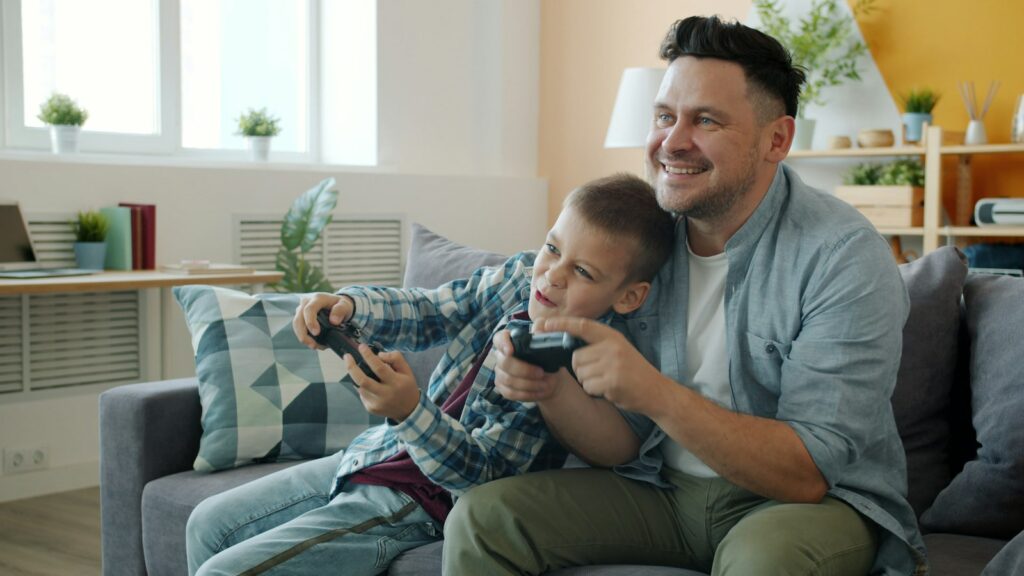
Nach dem Beitritt siehst du in deiner Bibliothek alle teilbaren Spiele der Steam-Familie. Ein kleiner Hinweis zeigt dir, welchem Mitglied ein Spiel gehört. Du installierst den Titel ganz normal und spielst mit deinen eigenen Spielständen, Einstellungen und Errungenschaften.
Eine Kopie, eine Person
Jede Kopie eines Spiels kann immer nur eine Person gleichzeitig nutzen. Spielt dein Bruder gerade ein bestimmtes Spiel aus der Familienbibliothek, musst du warten, bis er fertig ist. Besitzt die Familie ein Spiel zweimal, können zwei Mitglieder es parallel spielen. Unterschiedliche Spiele aus der Bibliothek lassen sich dagegen ohne Einschränkung gleichzeitig nutzen.
Welche Spiele sich nicht teilen lassen
- Ausgeschlossene Titel: Entwickler können ihre Spiele und DLCs vom Teilen ausnehmen.
- Drittanbieter-Konten: Spiele, die ein zusätzliches Konto, ein Abonnement oder einen externen Schlüssel voraussetzen, fallen oft heraus.
- Regionale Einschränkungen: Titel, die im Land des Mitglieds nicht verfügbar sind, bleiben unsichtbar.
- Private Spiele: Spiele, die der Besitzer in seiner Bibliothek als privat markiert, sieht die Familie nicht.
Spiele privat markieren
Du möchtest ein bestimmtes Spiel nicht mit der Steam-Familie teilen? Dann klickst du es in deiner Bibliothek mit der rechten Maustaste an, öffnest Verwalten und markierst es als privat. Das Spiel verschwindet dann aus der Familienbibliothek, bleibt für dich aber ganz normal spielbar.
Mit mehreren Spielern an unterschiedlichen PCs lohnt es sich, die Leistung jedes Rechners einmal einzustellen. Unser Guide zu den Grafikeinstellungen für mehr FPS hilft dir, auch auf älteren Familien-PCs flüssig zu spielen.
Kindersicherung in der Steam-Familie nutzen
Für Kinderkonten bietet Steam einen flexiblen Jugendschutz. Erwachsene Mitglieder verwalten die Regeln zentral, und jedes Kind erhält eigene Einstellungen.
Diese Einschränkungen kannst du festlegen
- Spielfreigaben: Du entscheidest, welche Spiele aus der Familienbibliothek ein Kind sehen und starten darf.
- Shop, Community und Chat: Du schränkst den Zugriff auf Steam-Shop, Community-Inhalte und Chat ein oder sperrst ihn ganz.
- Spielzeitlimits: Du legst fest, wie lange und zu welchen Zeiten ein Kind an einzelnen Tagen spielen darf.
- Spielzeitberichte: Du siehst, welche Spiele das Kind wie lange gespielt hat.
Kindersicherung Schritt für Schritt einrichten
- Öffne mit einem erwachsenen Konto Steam > Einstellungen > Familie.
- Wähle das Kinderkonto aus der Mitgliederliste.
- Lege fest, welche Spiele das Kind spielen darf.
- Stelle die Zugriffe auf Shop, Community und Chat ein.
- Richte für die gewünschten Wochentage Spielzeitlimits ein.
- Speichere die Einstellungen und prüfe sie einmal mit dem Kinderkonto.
Kinder können außerdem Anfragen an die Erwachsenen senden, etwa zum Kauf eines Spiels aus ihrem Warenkorb. Die Erwachsenen erhalten die Anfrage in Steam und bestätigen oder lehnen sie direkt ab. So behältst du die Kontrolle über Ausgaben, ohne dass dein Kind eigene Zahlungsdaten braucht.
Wichtige Regeln vor dem Beitritt zur Steam-Familie
Eine Familie bei Steam ist auf Dauer angelegt. Valve hat bewusst Sperrfristen eingebaut, damit Nutzer Familien nicht ständig wechseln, um möglichst viele Bibliotheken anzuzapfen.
Die Ein-Jahres-Regeln
- Beitritt: Du kannst einer neuen Familie erst beitreten oder eine neue gründen, wenn seit deinem letzten Beitritt oder deiner letzten Gründung mindestens ein Jahr vergangen ist.
- Freie Plätze: Verlässt ein Mitglied die Familie, lässt sich sein Platz erst nach einem Jahr neu besetzen.
- Entfernen: Erwachsene Mitglieder können andere Mitglieder aus der Familie entfernen. Die Sperrfristen gelten trotzdem.
Vorsicht bei Cheats
Wird ein Familienmitglied in einem geteilten Spiel wegen Cheatens gesperrt, trifft die Sperre für dieses Spiel auch das Konto des Besitzers. Teile deine Bibliothek deshalb nur mit Personen, denen du wirklich vertraust. Hintergründe zu den Regeln fasst auch PC Gamer in seinem FAQ zum Start der Steam-Familien zusammen.
Tipps für den Familienalltag
Damit das Teilen reibungslos funktioniert, helfen ein paar einfache Absprachen und Einstellungen:
- Spielzeiten absprechen: Beliebte Titel, die nur einmal in der Bibliothek liegen, sind abends schnell belegt. Ein kurzer Plan verhindert Streit.
- Zweitkopie für Lieblingsspiele: Spielt ihr einen Titel häufig gleichzeitig, etwa im Koop, lohnt sich eine zweite Kopie.
- Cloud-Speicher nutzen: Achte darauf, dass die Steam Cloud aktiv ist. So wandern deine Spielstände mit, wenn du an einem anderen PC im Haushalt spielst.
- Speicherplatz planen: Jedes Mitglied installiert geteilte Spiele auf dem eigenen Rechner. Große Titel belegen schnell viel Platz.
- Regeln regelmäßig prüfen: Passe Spielzeitlimits und Freigaben an, wenn deine Kinder älter werden.
Steam Deck und mehrere Rechner
Die Familienbibliothek steht auf jedem Gerät zur Verfügung, auf dem sich ein Mitglied mit seinem Konto anmeldet. Das gilt auch für das Steam Deck. Du kannst also am Desktop-PC ein geteiltes Spiel starten und später auf dem Handheld weitermachen, sofern die Kopie gerade frei ist. Die Steam Cloud synchronisiert dabei die Spielstände, wenn das Spiel sie unterstützt.
Was sich gegenüber dem alten Family Sharing geändert hat
Das frühere Family Sharing war an einzelne Geräte gebunden. Du musstest jeden PC autorisieren, und der Besitzer hatte beim Starten eines Spiels stets Vorrang. Die Steam-Familien lösen diese Gerätebindung auf und verknüpfen das Teilen mit den Konten. Gleichzeitig hat Valve die Gruppengröße auf sechs Personen begrenzt und Sperrfristen eingeführt. Für echte Haushalte ist das neue System deutlich komfortabler, für lose Freundesgruppen dagegen kaum geeignet.
Häufige Probleme und Lösungen
- Spiel erscheint nicht in der Bibliothek: Prüfe, ob der Besitzer das Spiel als privat markiert hat oder ob der Entwickler das Teilen ausgeschlossen hat.
- Einladung nicht möglich: Kontrolliere, ob ihr auf Steam befreundet seid, ob beide Konten im selben Land registriert sind und ob für die Person noch eine Sperrfrist läuft.
- Spiel ist gesperrt: Ein anderes Mitglied nutzt die Kopie gerade. Warte, bis die Person fertig ist, oder sprecht euch kurz ab.
- Online-Verbindungsprobleme: Kommen Mehrspielerpartien nicht zustande, liegt das oft am Router. Unser Ratgeber zum NAT-Typ ändern zeigt dir die Lösungen.
Fazit: So holst du das Beste aus der Steam-Familie
Die Steam-Familie macht das Teilen von Spielen deutlich einfacher als das alte Family Sharing. Jeder spielt mit eigenen Fortschritten, und für Kinder steht ein durchdachter Jugendschutz mit Spielzeitlimits bereit. Wichtig ist eine gute Planung: Lege vor dem Erstellen fest, wer dauerhaft zur Familie gehören soll, denn die Ein-Jahres-Regeln lassen kaum Spielraum für Wechsel.
Du überlegst noch, ob PC-Gaming für deinen Haushalt die richtige Wahl ist? Unser Vergleich Konsole oder Gaming-PC 2026 hilft dir bei der Entscheidung.
FAQ: Häufige Fragen zur Steam-Familie
Wie viele Mitglieder hat eine Steam-Familie?
Eine Steam-Familie umfasst maximal sechs Mitglieder, das erstellende Konto eingeschlossen. Du kannst also bis zu fünf weitere Personen einladen und sie als Erwachsene oder Kinder einordnen. Alle Mitglieder müssen ein eigenes Steam-Konto besitzen und im selben Land registriert sein, da Steam das Teilen auf eine Region beschränkt.
Können zwei Personen gleichzeitig dasselbe Spiel spielen?
Nur wenn die Familie das Spiel zweimal besitzt. Jede Kopie kann immer nur von einer Person gleichzeitig genutzt werden. Unterschiedliche Spiele aus der gemeinsamen Bibliothek lassen sich dagegen parallel spielen. Jedes Mitglied nutzt dabei eigene Spielstände, Errungenschaften und Einstellungen.
Was passiert, wenn ich die Steam-Familie verlasse?
Du verlierst sofort den Zugriff auf die geteilten Spiele der anderen Mitglieder, deine eigenen Spiele behältst du. Einer neuen Familie kannst du erst beitreten, wenn seit deinem letzten Beitritt mindestens ein Jahr vergangen ist. Auch dein frei gewordener Platz lässt sich erst nach einem Jahr neu besetzen.
Welche Spiele lassen sich nicht teilen?
Entwickler können Spiele und DLCs vom Teilen ausschließen. Auch Titel mit Drittanbieter-Konto, Abonnement oder externem Schlüssel fallen oft heraus. Zudem sieht die Familie keine Spiele, die der Besitzer als privat markiert hat. Spiele, die im Land eines Mitglieds nicht verfügbar sind, bleiben ebenfalls ausgeblendet.
Kann ich die Spielzeit meiner Kinder begrenzen?
Ja. Erwachsene Mitglieder legen für Kinderkonten in den Familieneinstellungen Spielzeitlimits für einzelne Tage fest und sehen in Berichten, wie lange welches Spiel gespielt wurde. Zusätzlich bestimmst du, welche Spiele das Kind starten darf und ob es Zugriff auf Shop, Community und Chat erhält.